BTCPay Lightning, parte 2: el camino del canal entrante
Share
Esta es la segunda parte de la guía para configurar el nodo Lightning de un BTCPay Server de modo que pueda recibir los pagos que los clientes de Shopify hacen a la dirección del nodo Lightning que se les muestra al pagar el carrito. Continúa la primera parte, en la que configuramos y abrimos con éxito nuestro primer canal Lightning.
Dónde estamos: solo con liquidez saliente
En el artículo anterior dotamos al nodo Lightning del BTCPay Server de un saldo en satoshis y abrimos nuestro primer canal Lightning. Al principio abrimos un canal con el nodo par de ACINQ, pero problemas de enrutamiento nos llevaron a explorar otros pares bien conectados. Finalmente establecimos dos canales de 100.000 sats con blocktank y gameb_1, dos nodos que aparecían como «Reachable» en Lightning Terminal y aceptaban conexiones.
Al abrir estos canales, toda la capacidad de transferencia estaba del lado de la tienda. Esto se llama «liquidez saliente»: podemos enviar pagos, pero no recibirlos.
Para un comerciante, es justo lo contrario de lo que necesita. Necesitamos que el dinero en bitcoin vaya del monedero del cliente, a través de Shopify, a la factura de nuestro nodo Lightning, luego por la red Lightning hasta nuestro nodo, y que finalmente «salga en bucle» (loop out) al monedero BTC de nuestro BTCPay Server. Donde, como maximalistas de Bitcoin, lo guardamos (HODL), por supuesto.
La dirección de la liquidez:
- Liquidez saliente: tiene sats del lado de la tienda en el canal, así que puede enviar pagos
- Liquidez entrante: tiene capacidad disponible del lado de la tienda, así que puede recibir pagos
Para comerciantes: necesita liquidez entrante para recibir los pagos de los clientes.
Ahora tenemos un nodo Lightning con dos canales abiertos (blocktank y gameb_1), cada uno con 100.000 sats de capacidad saliente y 0 sats de entrante. El siguiente paso es crear liquidez entrante para poder recibir pagos de clientes.
Crear liquidez entrante: dos enfoques
Hay básicamente dos formas de crear capacidad entrante:
- Gastar sats desde sus canales: cuando envía un pago Lightning, su saldo local baja y su saldo remoto sube, lo que crea capacidad entrante de forma natural.
- Intercambio submarino (Loop Out): envía sats por la red Lightning, recibe a cambio bitcoin normal en la cadena, y eso crea capacidad entrante en su canal.
Veremos ambos métodos, pero antes preparemos las herramientas.
Lightning Terminal y Loop
Loop es un servicio de intercambio submarino creado por Lightning Labs. Un intercambio submarino es un intercambio atómico entre bitcoin en la cadena y bitcoin de la red Lightning: permite mover fondos entre ambas capas sin necesidad de confianza.
Loop viene incluido en Lightning Terminal (LiT), una interfaz web que reúne varias herramientas de gestión de Lightning. Instalarlo en BTCPay Server es facilísimo.
Un intercambio submarino es un intercambio atómico entre bitcoin en la cadena y bitcoin de la red Lightning. Permite mover fondos entre las dos capas sin confianza: por ejemplo, enviar un pago en la cadena y recibir sats de Lightning a cambio, o al revés.
En pocas palabras:
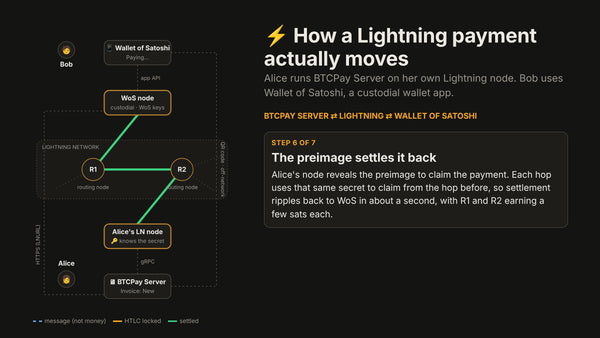
usa el mismo mecanismo HTLC (contrato bloqueado por hash y por tiempo) que usa Lightning. Una parte crea un secreto (una preimagen) y su hash. La transacción en la cadena se bloquea con ese hash, y el pago Lightning también.
Cuando se cobra el pago Lightning, la preimagen se revela a quien lo cobra, que la usa después para cobrar también los fondos en la cadena. Como ambos lados del intercambio usan el mismo secreto, ninguna parte puede hacer trampa: o se completan los dos lados o ninguno.
Por qué «submarino»:
porque la transacción «se sumerge bajo la superficie»: pasa de la capa visible de BTC en la cadena (la «superficie») a la red Lightning (que funciona «bajo el agua», fuera de la cadena); en el intercambio inverso, vuelve a emerger de Lightning al BTC en la cadena.
Acuñada por Alex Bosworth, uno de los primeros en implementar la tecnología, la metáfora alude al paso entre lo que es visible públicamente en la blockchain y lo que ocurre en la capa fuera de la cadena que hay debajo.
Añadir Lightning Terminal a BTCPay
BTCPay Server usa Docker Compose con «fragmentos» opcionales, configuraciones prefabricadas que se pueden añadir. Lightning Terminal es uno de ellos.
- primero, conéctese por ssh a su BTCPay Server y cambie a root.
cd ~/btcpayserver-docker
export LIT_PASSWD="YourSecurePasswordHere"- guarde esta contraseña de Lightning Terminal con las demás contraseñas de este BTCPay Server.
La necesitará al abrir el «terminal» desde la página Lightning del BTCPay Server.
- después, añada el fragmento de BTCPay para Lightning Terminal y vuelva a ejecutar la configuración del BTCPay Server
export BTCPAYGEN_ADDITIONAL_FRAGMENTS="$BTCPAYGEN_ADDITIONAL_FRAGMENTS;opt-add-lightning-terminal" . ./btcpay-setup.sh -i
Scripts de BTCPay Server bien hechos:
No se preocupe por perder la sincronización de la blockchain ni los datos de los canales de su BTCPay Server al reconfigurarlo. Los scripts de configuración detienen los contenedores con cuidado, regeneran la configuración y vuelven a arrancarlo todo.
Su nodo Bitcoin totalmente sincronizado sigue sincronizado, el canal permanece intacto y todo volvió a estar en línea en unos 5 minutos.
Los datos de la blockchain de BTCPay Server viven en volúmenes persistentes de Docker que no se alteran durante las reconfiguraciones. (Cuidado si ejecuta usted mismo comandos de Docker: algunos borran datos y archivos de estado vitales.)
Tras el reinicio, el lanzador de Lightning Terminal aparece en su BTCPay Server, en la página Lightning, junto al lanzador de RTL.
Acceder a Lightning Terminal
Al pulsar el widget de Lightning Terminal se abre una nueva pestaña que pide la contraseña de Lightning Terminal. Es el mismo LIT_PASSWD elegido en la instalación.
La primera vez que entra también genera una «Connect Passphrase», un token de autenticación único para esa sesión. Es distinta de su contraseña y sirve para proteger la conexión entre la interfaz web y su nodo Lightning.
Nota de seguridad: la Connect Passphrase se genera automáticamente y no hace falta recordarla. Se guarda en la sesión de su navegador. Lo que debe guardar en su gestor de contraseñas y usar cada vez que entre es su LIT_PASSWD.
Entender la interfaz de Lightning Terminal
Lightning Terminal tiene una interfaz atractiva comparada con RTL. La pestaña Explore muestra pares recomendados según un análisis de la red: ahí descubrimos blocktank y gameb_1 como opciones de conexión «Reachable» tras nuestros primeros experimentos con ACINQ.
En la pestaña Loop verá los pares y canales que ha abierto. Ahí aparecen nuestros dos canales de 100.000 sats con blocktank y gameb_1.
La interfaz de Loop Out se basa en un control deslizante. Cuesta un poco entender qué ajusta realmente el control del canal: regula el PPM de la transacción Loop Out.
¿Qué es el PPM?
PPM significa «partes por millón»: es la tasa de comisión de enrutamiento que está dispuesto a pagar para que el pago Lightning llegue al servidor de Loop.
Funciona así:
- PPM alto (lado derecho del control): está dispuesto a pagar más comisiones, lo que da a la red más margen para encontrar una ruta
- PPM bajo (lado izquierdo del control): paga comisiones mínimas, pero la ruta puede fallar si requiere saltos caros
Para un Loop Out de 100.000 sats:
- A 500 PPM: como máximo ~50 sats de comisiones de enrutamiento (~0,05 dólares)
- A 100 PPM: como máximo ~10 sats de comisiones de enrutamiento (~0,01 dólares)
- A 1 PPM: enrutamiento prácticamente gratuito
Tenga en cuenta que esta comisión ajustada por el PPM es aparte de la comisión del servicio Loop (~0,5 a 1 %) y de la comisión de minería de Bitcoin de la transacción en la cadena.
Usar el control deslizante
Para hacer un Loop, deslice la barra hacia la izquierda: reduce su saldo Lightning y recibe fondos en la cadena a cambio. Eso es un Loop Out. También puede hacer un Loop In, que recarga sus canales Lightning con su saldo en la cadena.
Use el control para elegir cuántos satoshis quiere intercambiar. Aparecerá un aviso si no alcanza el tamaño mínimo de intercambio de los nodos que participan.
El diagnóstico: la propagación de los canales nuevos
Antes de intentar un Loop Out o probar pagos, aprendimos una lección importante sobre la madurez de los canales.
El gossip de la red Lightning lleva tiempo
Cuando abre un canal Lightning, ocurre lo siguiente:
- De inmediato (0 a 10 minutos): la transacción en la cadena se confirma, el canal se abre y aparece como «Active» en su nodo
- Primera hora: usted y su par conocen el canal, pero el resto de la red no
- 6 a 24 horas: el anuncio del canal se propaga por la red Lightning mediante el protocolo de gossip
- Más de 24 horas: la mayoría de los nodos de enrutamiento conocen su canal y pueden incluirlo al buscar rutas
Tras abrir nuestros canales con blocktank y gameb_1, tuvimos que esperar varios días a que se propagaran por completo antes de que el enrutamiento funcionara de forma fiable. Usar canales muy recientes provocó fallos de enrutamiento, no porque algo fuera mal, sino simplemente porque la red aún no los conocía.
Lección clave: hay una diferencia entre que un canal esté «activo» (ambos pares en línea, estado del canal válido) y que sea «útil para enrutar» (otros nodos saben que existe y pueden pasar por él). Hace falta paciencia.
Probar la entrada: el enfoque más sencillo
Tras esperar la propagación de los canales, decidimos crear primero capacidad entrante de forma natural: gastando sats en comprar algo útil.
Cuando gasta sats de Lightning, usted:
- Reduce su saldo local (capacidad saliente)
- Aumenta su saldo remoto (capacidad entrante)
- Obtiene algo que realmente quiere
Pensamos en usar The Bitcoin Company para comprar una tarjeta regalo, gastando unos 50.000 sats de uno de nuestros canales. Eso habría creado de inmediato 50.000 sats de capacidad entrante, cumpliendo la misión con una compra y dándonos de paso una tarjeta regalo útil. No fue necesario. Aun así, lo probaremos pronto para asegurarnos de que también funciona.
Probar la recepción de pagos
Con la capacidad entrante establecida, era hora de comprobar si nuestro nodo podía recibir pagos de monederos externos.
Crear una factura Lightning
En BTCPay Server creamos una pequeña factura de prueba de 76 sats, lo justo para comprobar que el flujo de pago funcionaba.
La factura muestra:
- Un código QR
- Una cadena de solicitud de pago que empieza por
lnbc - El hash del pago y otros detalles técnicos
Importante: asegúrese de crear una factura Lightning y no una dirección normal de Bitcoin en la cadena. Las facturas Lightning empiezan por «lnbc» y tienen código QR. Las direcciones en la cadena empiezan por «bc1» (u otros formatos). Son tipos de pago muy distintos.
Primer intento: Coinbase
Primero probamos con una cuenta de Coinbase en su aplicación móvil. Aunque Coinbase admite Lightning, el pago no llegó a liquidar la factura.
Esto coincide con los informes de que la implementación de Lightning de Coinbase es limitada y no funciona bien con todos los nodos. (Véase https://help.coinbase.com/en/coinbase/trading-and-funding/sending-or-receiving-cryptocurrency/lightning)
Éxito: Wallet of Satoshi
Wallet of Satoshi es un monedero dedicado a Lightning con una excelente capacidad de enrutamiento. Abrimos la aplicación, escaneamos el código QR de nuestra factura de BTCPay y pulsamos Enviar.
Resultado: ¡éxito! ✅
El pago de 76 sats llegó al instante a nuestro nodo Lightning. Nuestro BTCPay Server mostró la factura como «Paid», y vimos cómo cambiaba el saldo del canal:
- El saldo local aumentó en 76 sats
- El saldo remoto disminuyó en 76 sats
¡Nuestro nodo Lightning de comercio ya estaba plenamente operativo y listo para recibir pagos de clientes!
Lo que esto demuestra
Recibir con éxito un pago desde Wallet of Satoshi demostró que:
- ✅ Nuestros canales Lightning se han propagado correctamente por la red
- ✅ Los monederos externos encuentran rutas hasta nuestro nodo
- ✅ La integración de Lightning en BTCPay Server funciona de principio a fin
- ✅ Podemos recibir pagos de clientes de todo el mundo
- ✅ Toda la configuración está lista para integrarse con Shopify
Conclusiones clave
Lo que aprendimos:
Sobre la elección de pares:
- No todos los pares de Lightning están igual de bien conectados
- La función Explore de Lightning Terminal ayuda a encontrar pares accesibles
- Tener varios canales aporta redundancia y mejor enrutamiento
- La conectividad de los pares importa para que los pagos salgan bien
Sobre la liquidez entrante:
- Abrir un canal crea liquidez SALIENTE (puede enviar)
- Los comerciantes necesitan liquidez ENTRANTE (para recibir pagos)
- Gastar sats es la forma más sencilla de crear capacidad entrante
- Loop Out está disponible como alternativa cuando haga falta
Sobre Lightning Terminal:
- Añadir fragmentos a BTCPay es sencillo con Docker
- Las reconfiguraciones no hacen perder la sincronización ni los datos de los canales
- El LIT_PASSWD fijado en la instalación se usa para entrar en la web
- La función Explore ayuda a identificar buenos candidatos a par
Sobre la propagación en la red:
- Los canales nuevos tardan más de 24 horas en propagarse por la red
- «Active» en RTL no significa «conocido por la red»
- Los fallos de enrutamiento de los primeros días son normales, no errores
- La paciencia es esencial: espere varios días antes de contar con un enrutamiento fiable
Sobre las pruebas:
- El soporte de Lightning de Coinbase es limitado: no se recomienda para pruebas
- Wallet of Satoshi funciona de forma fiable para probar recepciones de comercio
- Las facturas de prueba pequeñas (76 a 1.000 sats) son perfectas para validar
- Un pago de prueba exitoso demuestra que toda la cadena funciona
Para otros comerciantes que sigan este camino
Si está configurando Lightning para su propia tienda, esto es lo que le recomiendo a partir de esta experiencia:
- Elija pares bien conectados con la función Explore de Lightning Terminal
- Abra 2 o 3 canales pequeños en lugar de uno grande, por redundancia
- Espere 48 a 72 horas tras abrirlos antes de probar pagos
- Cree entrada gastando primero en tarjetas regalo o artículos útiles
- Pruebe con Wallet of Satoshi antes de activarlo en producción
- Empiece con facturas pequeñas (100 a 1.000 sats) para validar el flujo
El plazo total desde que arranca su BTCPay Server hasta aceptar pagos Lightning de clientes es de unos 3 a 5 días, contando la sincronización de la blockchain, las confirmaciones de apertura de canales y la propagación por la red. Pero la mayor parte es espera pasiva, no trabajo activo.
El tiempo real de configuración manual es quizá de 2 a 3 horas en total entre las dos partes.
Resumen de costes
Esto es lo que costó esta configuración de Lightning:
- Bitcoin para los canales: el equivalente a 200 dólares en dos canales de 100.000 sats (es CAPITAL, no gasto: sigue siendo suyo dentro de los canales)
- Comisiones en la cadena por abrir los canales: ~10 a 15 dólares en total
- Costes de servidor: instancia AWS EC2 (~40 a 60 dólares al mes para un nodo completo)
Listo para producción
Con liquidez entrante establecida y un pago de prueba confirmado, el nodo Lightning está listo para integrarse con Shopify. El siguiente paso es activar Lightning como forma de pago en la tienda y procesar pagos reales de clientes.
El camino desde cero conocimientos de Lightning hasta un nodo de comercio operativo exigió paciencia y resolución de problemas, pero el resultado es un sistema de pagos de autocustodia que puede aceptar pagos en Bitcoin instantáneos y de bajo coste desde cualquier lugar del mundo.