Mettre en place le réseau Lightning sur votre BTCPay Server : le parcours d'un commerçant, de zéro au premier canal
Share
Un guide pratique qui documente le processus réel, quelques pièges et quelques leçons apprises pour configurer le nœud Lightning interne de son BTCPay Server comme pair du réseau Lightning.
Point de départ
Vous tenez une boutique Shopify et voulez accepter les paiements Bitcoin Lightning. Vous avez lu nos articles sur la façon dont Lightning facilite le commerce moderne avec cette monnaie idéale qu'est le Bitcoin, en lui apportant de la liquidité, et sur la mise en place de votre BTCPay Server. Vous avez lu nos recommandations de livres sur le réseau Lightning et sur le Bitcoin.
Sinon, consultez les conseils sous cet article. Vous êtes prêt à activer le nœud Lightning de votre BTCPay Server, et vous avez aussi :
- Installé une instance BTCPay Server
- Attendu la synchronisation du nœud Bitcoin complet (environ deux semaines en continu)
- Créé un portefeuille chaud BTCPay et sauvegardé votre phrase de récupération en lieu sûr
- Installé Lightning Network dans ce BTCPay Server (et le voyant vert indique qu'il est prêt)
- Un compte Coinbase pour convertir des dollars en bitcoin (ou une application similaire)
Mais quand vous ouvrez Ride the Lightning (RTL), tout affiche zéro. Votre nœud Lightning est installé mais pas configuré. Et maintenant ?
Voici comment passer de « tout est vert mais rien ne marche » à un canal Lightning qui fonctionne réellement. Spoiler : ce n'est pas aussi simple qu'on l'espérerait, mais c'est tout à fait faisable.
L'objectif : ouvrir votre premier canal Lightning
Nous visons la liquidité sortante : la capacité d'envoyer des paiements Lightning. C'est la première étape. Recevoir des paiements (liquidité entrante) est un défi distinct, que nous aborderons dans un prochain article.
Budget : 500 dollars en bitcoin
Objectif : un canal fiable vers un nœud bien connecté
Temps à prévoir : 2 à 3 heures (surtout de l'attente de confirmations sur la blockchain)
Étape 1 : acheter du bitcoin et l'envoyer au portefeuille BTCPay
Cela paraît simple, et ça l'est, mais faites attention au portefeuille que vous approvisionnez.
Ce que j'ai fait :
- Connexion à Coinbase
- Achat de 500 dollars de bitcoin depuis ma banque traditionnelle
- Recherche de l'adresse de mon portefeuille BTCPay Server (sur la page BTCPay Server du service BTC)
- Retour à Coinbase (mode non avancé)
- Choix de « Payer » et de la devise BTC
- Saisie de 500 dollars
- Envoi à l'adresse de mon portefeuille de boutique BTCPay
- Suivi sur mempool.space (où la transaction apparaît d'abord « non confirmée »)
L'attente : environ 30 minutes pour les confirmations. J'ai légèrement surpayé les frais (~3,38 dollars pour 4,20 sat/vB), mais la confirmation a été rapide.
Première leçon : mempool.space est l'un des observateurs de la blockchain publique mondiale. Il est intéressant de voir vos petites transactions entrer dans une Histoire irréfutable.
Étape 2 : la découverte cruciale, deux portefeuilles distincts
Ce fut déroutant. Mes 500 dollars apparaissaient dans mon portefeuille BTCPay, entièrement confirmés. Je suis allé dans RTL pour ouvrir un canal Lightning, et… le champ « Remaining » affichait 0 sat. Six heures plus tard, toujours 0. Le nœud Lightning n'était pas approvisionné.
Pourquoi ?
La révélation : un BTCPay Server possède deux portefeuilles on-chain distincts :
- Le portefeuille de votre boutique BTCPay : celui où arrivent les paiements des clients, celui où j'avais envoyé mes 500 dollars
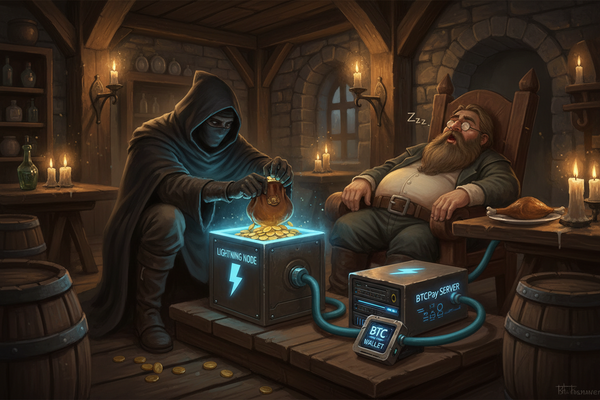
- Le portefeuille interne de votre nœud Lightning : celui qu'utilise RTL pour ouvrir des canaux
Ils sont totalement séparés. Il faut transférer du bitcoin depuis le portefeuille de la boutique vers celui du nœud Lightning.
Comment transférer :
- Dans RTL, allez dans On-Chain → Receive
- Choisissez le type d'adresse Bech32 (P2WKH)
- Cliquez sur Generate Address
- vous obtenez une adresse commençant par
bc1...
- vous obtenez une adresse commençant par
- Copiez cette adresse
- Allez dans le portefeuille de votre boutique BTCPay
- Envoyez votre bitcoin à cette adresse RTL
- Signez la transaction sortante
- Attendez les confirmations (encore 10 à 30 minutes)
Note importante : quand BTCPay vous demande de « signer » la transaction, il vous faudra votre phrase de récupération si vous utilisez le portefeuille « chaud » interne de BTCPay.
Ne paniquez pas devant l'avertissement « NOT RECOMMENDED » : vous êtes sur votre propre serveur, et vous signez votre propre transaction. Dans ce contexte, c'est sûr.
Récupérez votre phrase de 12 mots dans votre excellente mémoire ou dans un gestionnaire de mots de passe.
Étape 3 : tâter le terrain (et découvrir les limites)
Une fois le transfert confirmé et le solde affiché dans RTL, j'ai avancé prudemment. Il est bon de tester les transactions BTC avec de petits montants, car elles sont irrévocables. Une fois dépensées, ces pièces sont parties, ou du moins déplacées quelque part d'incommode.
Première tentative : 90 000 sats (~68 dollars)
Avec un nœud Lightning au nom populaire :
Sans préjugé ni expérience préalable, savoir quel pair Lightning connaître, et a fortiori lequel choisir, n'a rien d'évident. On trouve les nœuds Lightning dans des annuaires comme 1ml.com ou amboss.space.
À ma première tentative, j'ai choisi le nœud au nom tendance et séduisant de WalletOfSatoshi.com.
Lisez la suite pour savoir ce que ce choix a donné. Et continuez pour un meilleur choix.
Copiez l'adresse du nœud choisi depuis l'annuaire. Par exemple :
035e4ff418fc8b5554c5d9eea66396c227bd429a3251c8cbc711002ba215bfc226@170.75.163.209:9735
Le chemin pour tenter d'ouvrir un canal :
- Depuis la page principale de BTCPay Server → réglages Lightning
- Cliquez sur RTL (Ride the Lightning)
- Allez dans l'onglet Peers/Channels → Peers
- Cliquez sur Add Peer
- Collez l'adresse du pair WalletOfSatoshi
- Cliquez sur Add Peer et attendez la connexion
- Cliquez sur Open Channel (qui apparaît dans la boîte de dialogue après la connexion du pair)
J'ai essayé d'ouvrir un canal et obtenu cette erreur :
Reserved Wallet Balance Invalidated: Transaction Would Leave Insufficient
Funds For Fee Bumping Anchor Channel Closings
Ce que cela signifie : LND (Lightning Network Daemon) réserve du bitcoin supplémentaire (~10 000 à 20 000 sats) pour les fermetures de canal d'urgence. Avec seulement 90 000 sats au total, la marge était insuffisante.
Deuxième tentative : 70 000 sats
On réduit la taille du canal et on réessaie. Cette fois, RTL indique que WalletOfSatoshi a refusé la connexion avec ce message :
Peer is not accepting inbound channels
À retenir : trouvez et choisissez un nœud Lightning qui accepte les nouvelles connexions entrantes.
Étape 4 : comprendre les pairs et les partenaires de canal
On ne peut pas ouvrir un canal vers n'importe qui. Le pair doit l'accepter. Surtout, pour un commerçant, avec qui on tente de se connecter et le sens de la connexion comptent.
Sortant ou entrant :
- Ouvrir un canal VERS quelqu'un = vous obtenez de la liquidité sortante, la capacité d'envoyer
- Quelqu'un ouvre un canal VERS vous = vous obtenez de la liquidité entrante, la capacité de recevoir
En tant que commerçant, c'est de liquidité entrante dont vous aurez besoin au final. Mais pour un premier canal, se connecter à un nœud bien établi pour la liquidité sortante reste utile.
Choisir un pair fiable :
Comparez plusieurs options. ACINQ est un bon choix parce que :
- plus de 230 BTC de capacité
- plus de 500 canaux
- 7 ans d'historique
- c'est l'éditeur du portefeuille Phoenix : une entreprise Lightning sérieuse
- statistiques vérifiables sur 1ml.com
Comment étudier un nœud :
- Cherchez-le sur 1ml.com ou amboss.space
- Cherchez : plus de 50 BTC de capacité, plus de 500 canaux, plus de 99 % de disponibilité, des années d'historique
- Consultez les discussions de la communauté sur Reddit ou les forums Lightning
Étape 5 : ouvrir le canal vers ACINQ (un choix qui marche)
Récupérez l'adresse Lightning du nœud plus accueillant et, avec davantage de bitcoin ajouté (soit 400 000 sats au total), procédons avec des choix qui fonctionnent.
Le chemin et le processus complets :
Accéder à RTL
- Depuis la page principale de votre BTCPay Server
- Allez dans les réglages ou la page Lightning
- Cliquez sur RTL (Ride the Lightning)
- Allez dans l'onglet Peers/Channels → Peers
Ajouter le pair
- Cliquez sur Add Peer
- Collez l'URI du nœud ACINQ :
03864ef025fde8fb587d989186ce6a4a186895ee44a926bfc370e2c366597a3f8f@3.33.236.230:9735
- Cliquez sur Add Peer
- Attendez la connexion (généralement instantanée)
Ouvrir le canal (directement depuis la boîte de dialogue Add Peer)
Voici ce qu'on peut manquer au début : une fois le pair ajouté, la boîte de dialogue de RTL propose un bouton Open Channel sur place. Inutile d'aller dans un autre onglet : c'est fluide.
- Une fois le pair connecté, cliquez sur Open Channel dans la boîte de dialogue
- Réglez le montant : 400 000 sats (en laissant quelques milliers sur le solde pour les réserves)
-
Options avancées : gardez les valeurs par défaut :
- Priorité : Normal (frais équilibrés, pas d'urgence)
- Taproot : OFF (restez sur des canaux standard la première fois)
- Spend Unconfirmed : OFF (attendez les confirmations par prudence)
- Private Channel : OFF (vous voulez un canal public)
- Cliquez sur Open Channel
C'est tout. Pas de navigation compliquée. Une fois le chemin connu, l'interface rend cela plutôt simple. Ceux qui savent, savent.
Notez que le montant est de 400 000 sats. C'est parce qu'un nœud pair peut imposer un minimum de financement. ACINQ en avait un et a refusé les demandes de connexion jusqu'à un financement de 400 000 sats (environ 350 dollars actuellement).
Ce qui se passe ensuite :
- RTL crée une transaction on-chain pour ouvrir le canal
- Le statut affiche « Pending » ou « Opening »
- Il faut 3 à 6 confirmations (30 à 60 minutes)
- Le statut passe ensuite à « Active »
Où vous en êtes à ce stade
✅ Un nœud Lightning qui fonctionne
- Connecté à ACINQ (un nœud majeur du réseau Lightning)
- 400 000 sats de liquidité sortante
- Capable d'envoyer des paiements Lightning
- Le tout sur votre propre infrastructure
❌ Ce qu'il vous manque encore
- De la liquidité entrante pour recevoir les paiements des clients
- Plusieurs canaux pour la redondance
- Des stratégies d'équilibrage des canaux
Leçons apprises
L'architecture à deux portefeuilles n'était pas évidente
BTCPay ne montre pas clairement qu'il faut approvisionner séparément le nœud Lightning. Prévoyez du temps pour ce transfert.
Après coup, c'est évident. Mais au départ, quand on se demande quoi faire ensuite, ça ne l'est pas.
Il existe des tailles minimales de canal
N'essayez pas d'ouvrir des canaux avec de très petites sommes. Visez au moins 400 000 sats pour éviter les problèmes de réserve.
Tous les nœuds n'acceptent pas les canaux entrants
Des services de portefeuille populaires comme WalletOfSatoshi peuvent refuser les demandes de canal inconnues. Choisissez plutôt d'autres nœuds de routage bien connectés qui acceptent les connexions entrantes.
Utilisez le clearnet, pas Tor
Pour un nœud marchand qui privilégie la fiabilité sur la confidentialité, les connexions clearnet sont plus rapides et plus stables. Il y a simplement plus à configurer avec Tor.
La signature varie
Avec un portefeuille chaud BTCPay, vous utiliserez votre phrase de récupération. Si vous avez configuré une xpub, vous utiliserez une PSBT. Connaître votre type de portefeuille avant de commencer accélère les réglages et les transferts.
La navigation compte
Aller des pages d'accueil de BTCPay à Lightning, puis à RTL, puis aux pairs n'est pas évident au début.
Le chemin le plus simple dans l'interface :
BTCPay Server → Lightning → RTL → Peers/Channels → Peers → Add Peer → Open Channel.
Ce que coûte le démarrage
- Achat de bitcoin : 500,00 dollars
- Transfert vers le portefeuille BTCPay : 3,38 dollars (frais on-chain)
- Transfert vers le nœud Lightning : 2 à 5 dollars (frais on-chain, variables)
- Ouverture du canal : 2 à 5 dollars (frais on-chain, variables)
- Total des frais : ~10 à 15 dollars
- Bitcoin immobilisé dans le canal : 400 000 sats (~350 à 400 dollars)
Ce bitcoin immobilisé n'est pas perdu : vous pouvez fermer le canal à tout moment et le récupérer (moins les frais de fermeture).
La suite : la liquidité entrante
Avoir de la liquidité sortante signifie que je peux envoyer des paiements Lightning, mais en tant que commerçant, je dois en recevoir. Cela exige de la liquidité entrante, un défi distinct.
Les options explorées dans un autre article :
- Loop : des échanges sous-marins intégrés à RTL
- Les fournisseurs de services Lightning (LSP) : comme Thor, de Bitrefill
- Le rééquilibrage des canaux : déplacer la liquidité entre canaux
- Attendre le routage : un rééquilibrage naturel avec le temps
Ressources
Voyez les produits et articles liés à cet article. Voyez aussi ce qui suit (en anglais).
Lectures essentielles :
- Documentation Lightning de BTCPay Server
- Guide d'ouverture des canaux de paiement
- FAQ du réseau Lightning
Outils utilisés :
- mempool.space : explorateur de la blockchain Bitcoin
- 1ml.com : explorateur de nœuds Lightning
- amboss.space : autre explorateur Lightning
Communauté :
Dernières réflexions
Rendre Lightning opérationnel sur BTCPay Server n'est pas du « brancher et c'est parti ». La documentation est bonne, mais certains détails (le système à deux portefeuilles, les réserves minimales, le choix des pairs) ne sont pas évidents à utiliser ni à configurer.
C'est une étape à mi-chemin. Le défi suivant, celui qui a une vraie valeur pour les commerçants, est la configuration de la liquidité entrante.